.png "IDLisensi")
Cara Aktivasi Office, Visio, dan Project
HARAP BACA TEXTNYA, JANGAN CUMAN LIHAT GAMBAR!
JIKA PERNAH PAKAI KMS, HAPUS DULU: https://idlisensi.com/kms
- Buka WORD/Visio/Project pilih Blank Document atau apa saja yang penting workspace terbuka dan masukkan lisensi di menu File > Account > Change Product Key/License. Silahkan lewati proses ini dan lanjut ke Tahap 3 jika sudah memasukkan lisensi.
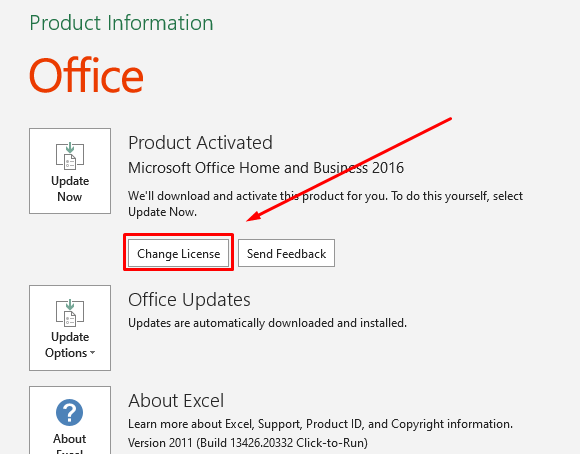
Jika disuruh memasukkan akun, abaikan saja. Silahkan ikuti petunjuk berikut untuk menampilkan opsi memasukkan lisensi. Silahkan lewati proses ini dan lanjut ke Tahap 2 jika kolom input lisensi sudah ada.
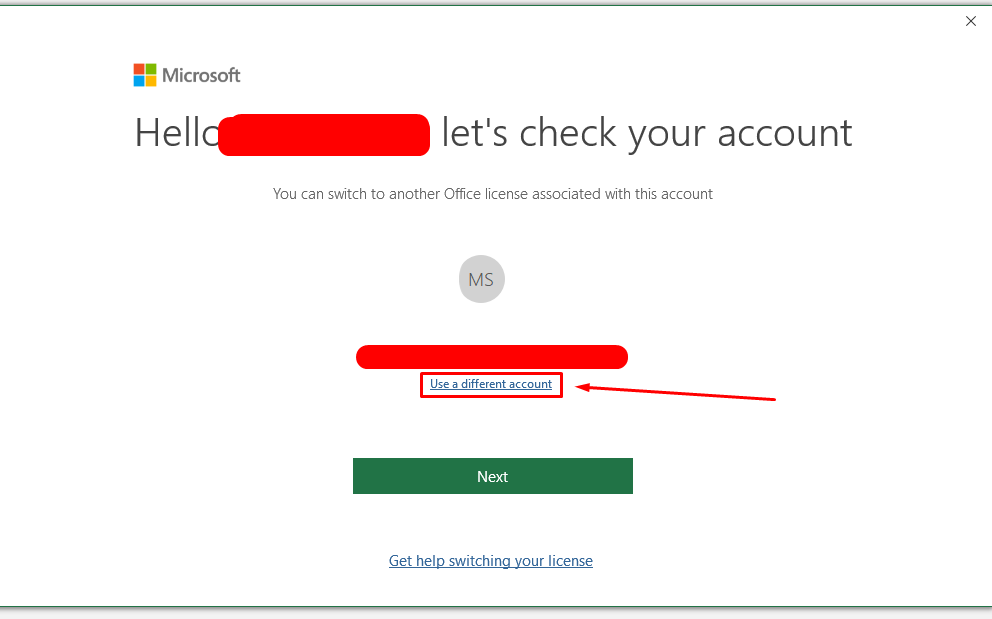
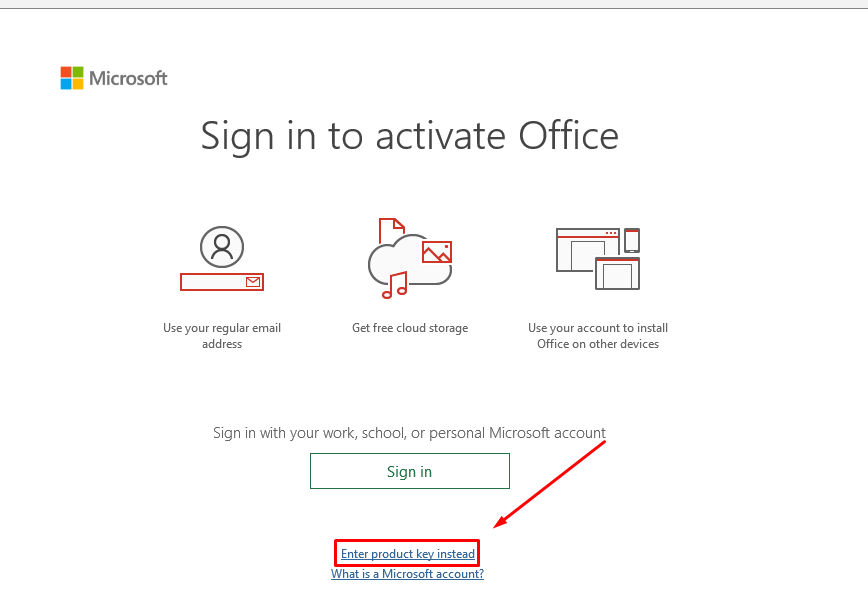
- Masukkan lisensi anda pada kolom yang tersedia.
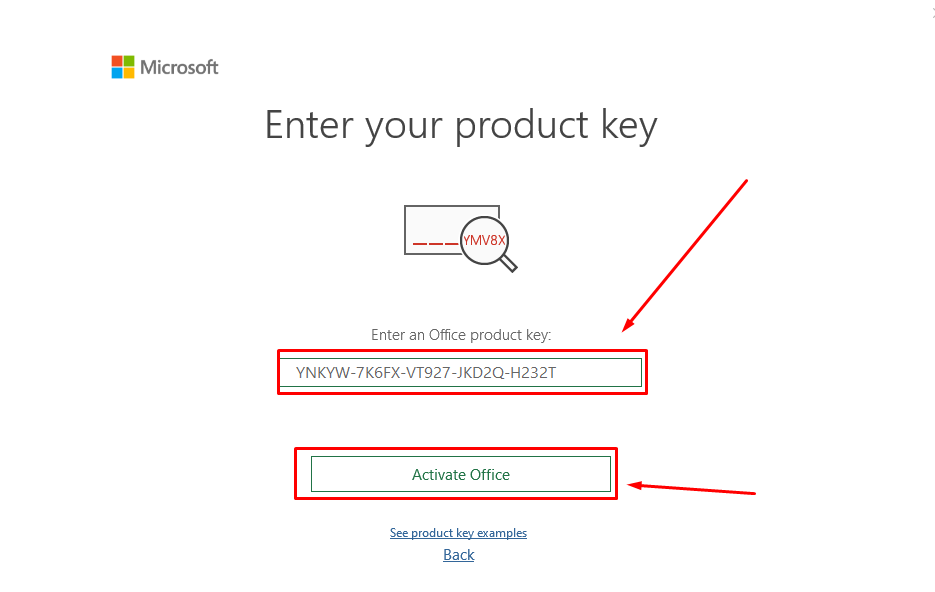
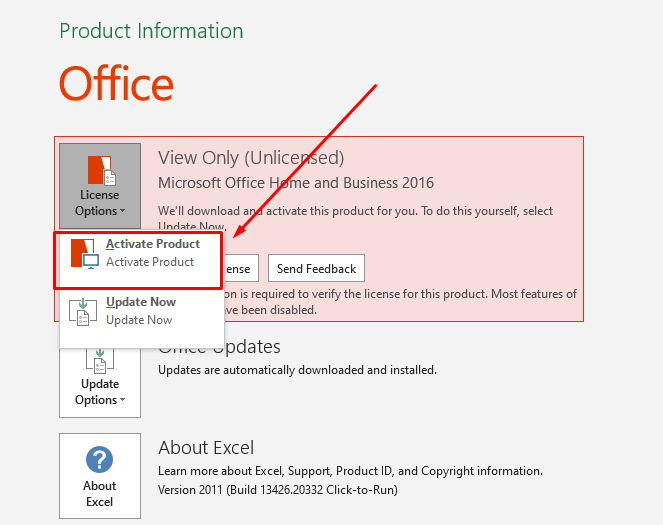
- Setelah lisensi dimasukkan, biasanya akan ada tombol Activate Product, silahkan ditekan untuk melanjutkan proses aktivasi.
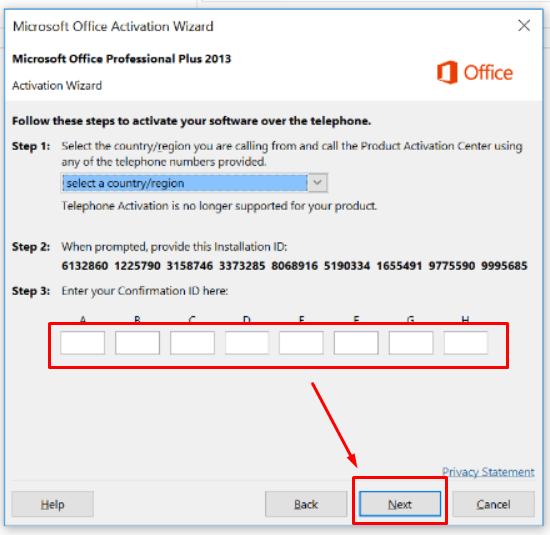
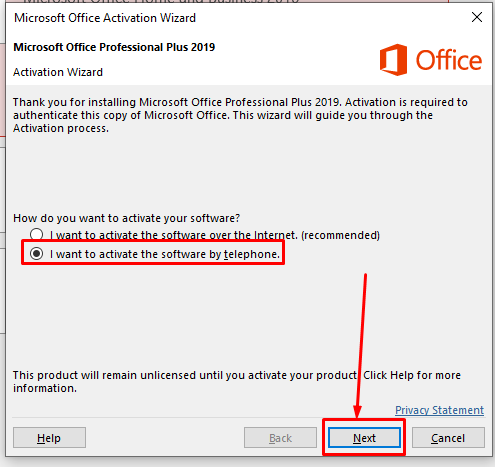
- Setelah itu akan muncul 2 pilihan, pilih Activate by phone dulu.

- Screenshot IID yang muncul tadi, atau Foto dari HP untuk menghemat waktu.
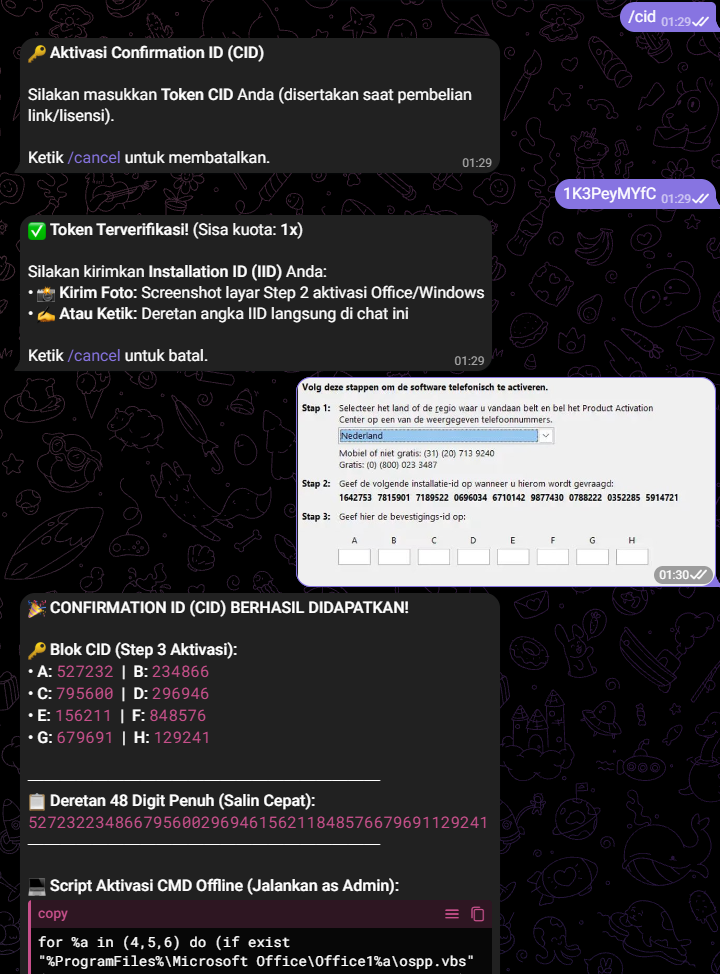
- Lalu kunjungi website GETCID kami atau gunakan BOT Telegram IDLisensi_bot.
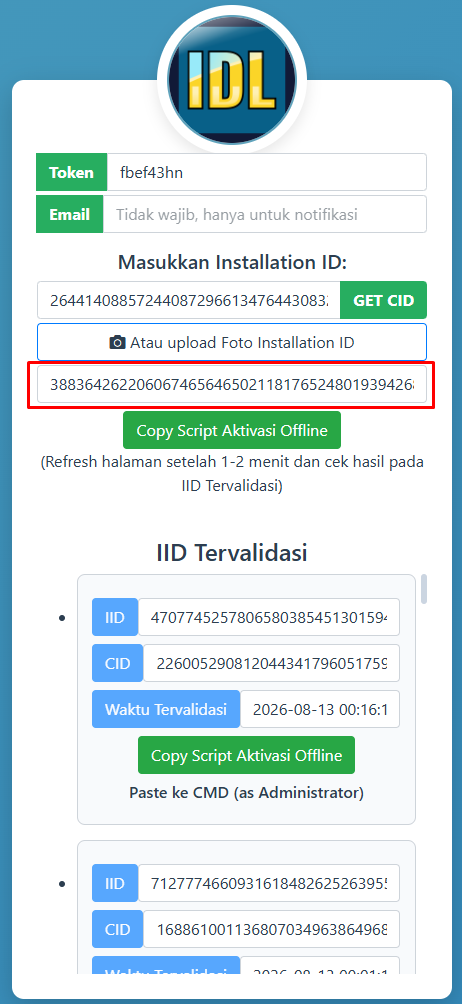
Untuk webiste GETCID:
Isi token sesuai dengan token yang kami berikan saat order.
Isi email jika anda ingin mendapatkan pemberitahuan cid telah berhasil didapatkan.
Isi kolom Installation ID dengan mengupload foto Installation ID.
Kemudian tekan getcid. Silahkan tunggu selama 1-2 menit.
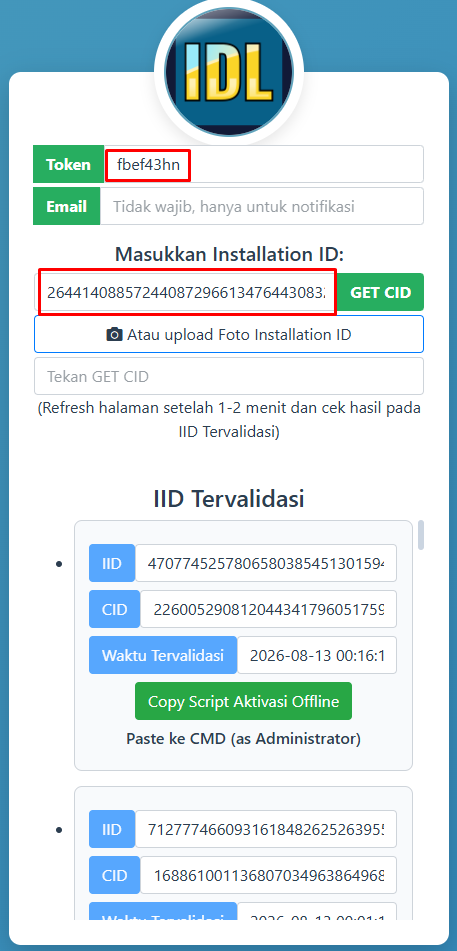
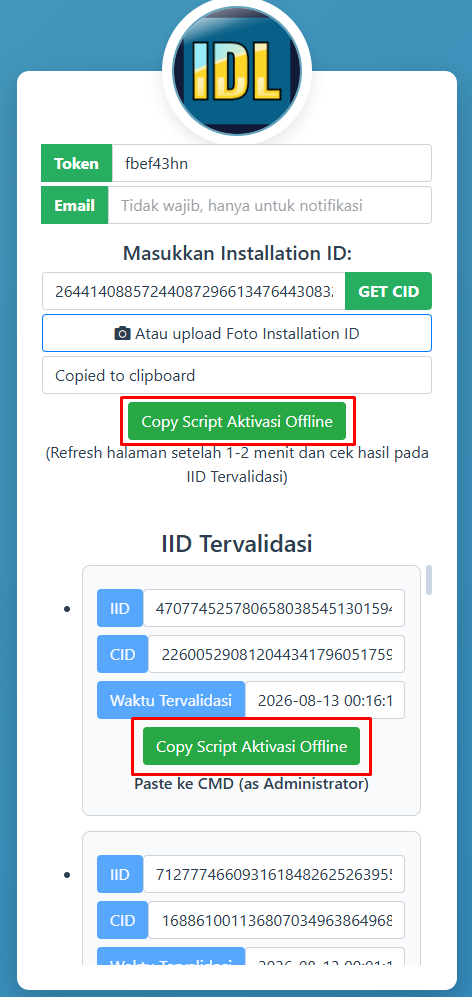
Jika aktivasi berhasil, maka CID anda akan muncul seperti pada gambar dibawah.

Untuk BOT Telegeram, ikut gambar dibawah:
- Harap tidak mencoba opsi activate over internet atau menginput ulang lisensi sebelum IID divalidasi, kedua hal tersebut akan mengubah IID, IID sebelumnya akan invalid.
- Jika tidak sengaja refresh halaman saat proses get cid, silahkan refresh setelah 1-2 menit, IID yang sudah tervalidasi otomatis akan muncul di kolom IID Tervalidasi.
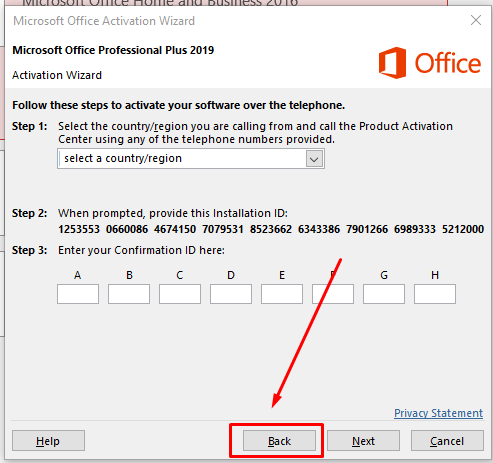
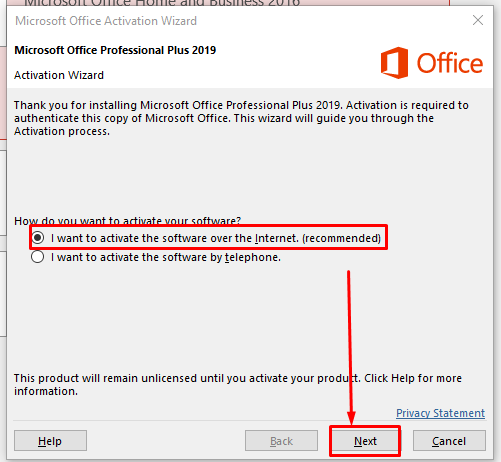
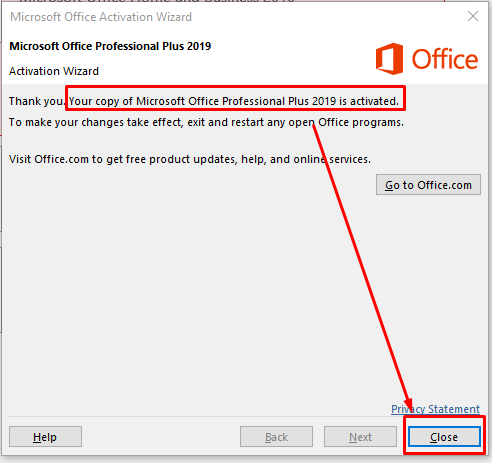
- Jika ingin melakukan aktivasi dengan internet, silahkan kembali ke Office dan anda bisa tekan back dan pilih menu Activate by Internet.
- Jika ingin melakukan aktivasi offline, silahkan copy script aktivasi Offline jika ingin melakukan aktivasi tanpa internet. Jika halaman tidak sengaja refresh, silahkan cari IID & CID ada di IID Tervalidasi dan copy scriptnya.
Jika masih error, CID yang muncul bisa salin ke kolom CID pada aplikasi office pada tahap 4.